MODUCAMPUS · 모두의 캠퍼스
배움에 집중하는
캠퍼스의 시작.
수업, 구성원, 소통을 한곳에서.
우리 학원의 일상을 모두의 캠퍼스로 연결하세요.
WHAT WE CONNECT
학원의 하루를,
하나의 흐름으로.
따로 흩어져 있던 운영의 순간들.
필요한 기능부터 차근차근 살펴보세요.
01LECTURE SECURITY
강의 영상은 암호화되어 보관됩니다.
업로드한 강의 영상은 서버에 암호화된 상태로 보관됩니다. 영상을 내려받아도 재생할 수 없어 다운로드를 통한 유출이 불가능합니다.
02EASY ATTENDANCE
1초면 끝나는 간편한 등하원 체크.
학원 입구에 태블릿 하나만 두세요. 학생이 출결번호를 누르거나 휴대폰의 QR 코드를 보여 주면 등원·하원이 바로 기록되고, 알림을 켜면 보호자에게 등·하원 문자가 발송됩니다.
설정 방법 보기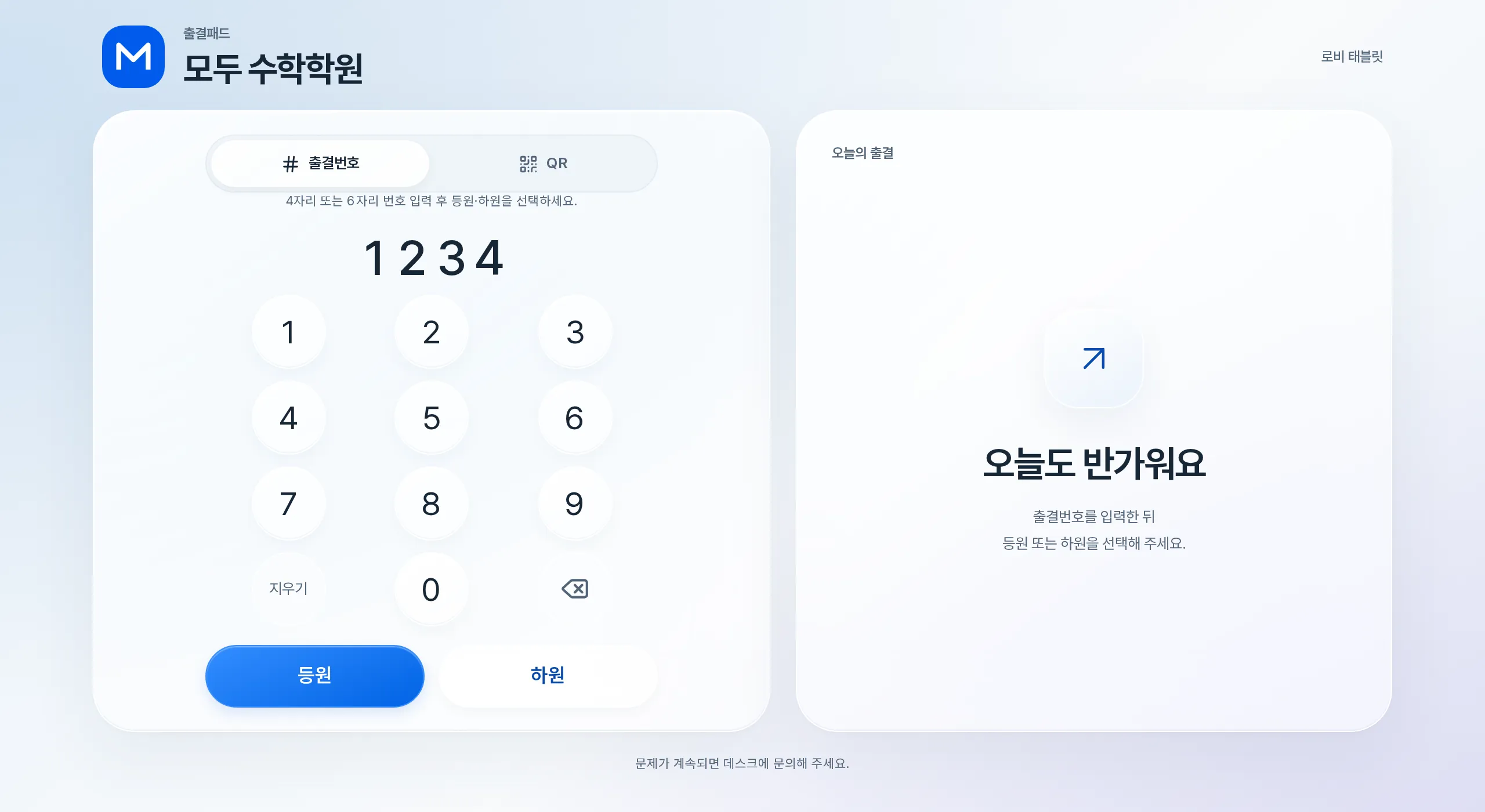
03SMART MESSAGING
한 번의 작성으로, 한 명 한 명에게.
학생 이름·수업명 치환 문구를 넣어 두면 수업 단위로 여러 명에게 보내도 학생마다 맞춘 문자로 발송됩니다. 보내기 전에 수신자별 최종 문자를 미리 확인하세요.
알리고 문자 연결 가이드 보기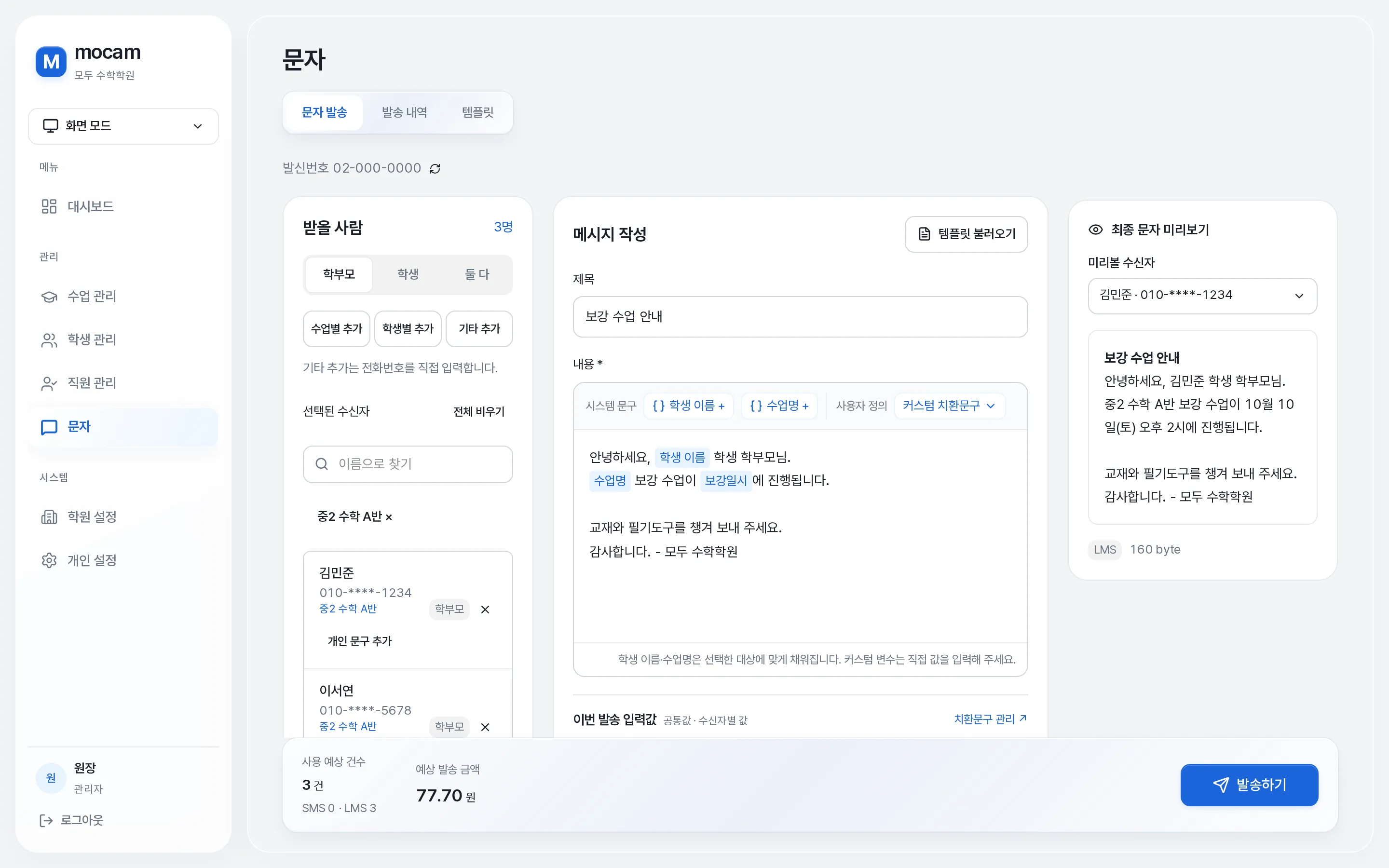
04PROGRESS TRACKING
“다 봤어요” 대신, 정확한 진도율로.
학생별로 언제, 어떤 강의를, 몇 분 동안 시청했는지 기록됩니다. 진도율을 한눈에 확인하고 도움이 필요한 학생을 먼저 챙기세요.
FAQ
자주 묻는 질문.
어떤 환경에서 사용할 수 있나요?
최신 버전의 권장 브라우저를 사용해 주세요. 최소 버전보다 낮으면 일부 화면이나 영상 재생이 동작하지 않을 수 있습니다.
| 기기 | 최소 운영체제 | 권장 브라우저 (최소 버전) |
|---|---|---|
| Windows PC | Windows 10 | Chrome, Edge (111 이상) |
| Mac | macOS 11 Big Sur | Chrome (111 이상), Safari (16.4 이상) |
| iPhone·iPad | iOS·iPadOS 16.4 | Safari |
| Android | Android 7.0 | Chrome (111 이상) |
관리자·선생님 화면은 가로 960px 이상의 PC 화면에 맞춰져 있습니다. 학생은 PC·태블릿·스마트폰에서 강의를 볼 수 있습니다.
출결패드는 카메라가 있는 Android 태블릿(Chrome) 또는 iPad(Safari)와 인터넷 연결이 필요합니다.
문자 기능은 어떻게 연결하나요?
학원의 알리고 계정을 연결해 사용합니다. 알리고에서 충전·발신번호 등록·발송 서버 공인 IP 등록을 마친 뒤, 학원 설정의 문자 연결에 계정 ID·API 키·발신번호를 입력하면 됩니다.
문자 요금은 학원의 알리고 계정에서 차감되며, 모두의 캠퍼스가 따로 청구하지 않습니다.
알리고 문자 연결 가이드 보기출결패드는 어떻게 설정하나요?
학원 설정의 출결에서 출결을 켜고 태블릿 연결코드를 발급한 뒤, 태블릿에서 코드를 입력하고 관리자가 확인번호를 대조해 승인하면 됩니다.
학생은 출결번호나 휴대폰의 QR 코드로 등·하원합니다.
출결패드 설정 가이드 보기업로드한 강의 영상 원본을 다시 내려받을 수 있나요?
아니요. 업로드한 영상은 재생용으로 암호화 변환되고, 원본 파일은 업로드가 끝나고 7일 뒤 자동 삭제됩니다. 원본 다운로드 기능은 없으니 원본 파일은 학원에서 따로 보관해 주세요.
역할마다 쓸 수 있는 기능이 다른가요?
네. 관리자·데스크·선생님·조교·학생 다섯 가지 역할이 있고, 선생님과 조교는 담당 수업의 강의·수강생을 관리하고 출결을 조회할 수 있습니다.
역할별 권한 표 보기CAMPUS GUIDE
알아두면 더 쉬운
캠퍼스 사용법.
 기능 가이드
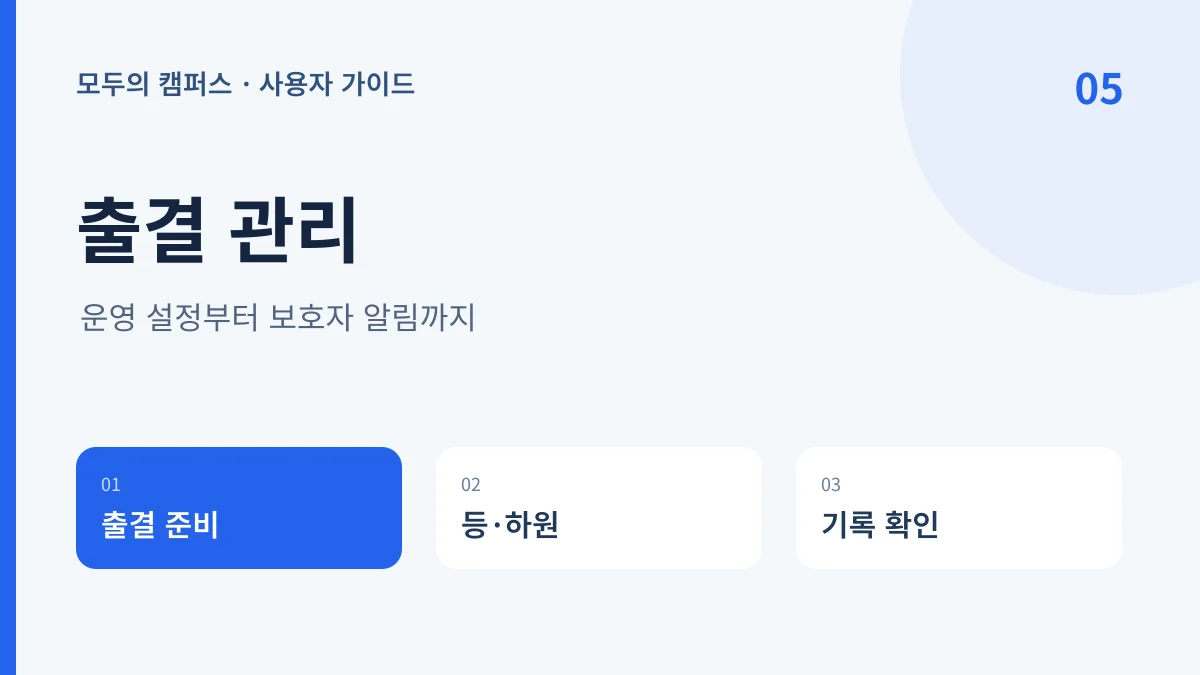
출결 관리하기: 운영 설정부터 등·하원 확인과 문자 알림까지
지각 유예·자동 하원 설정, 출결번호와 태블릿 연결, 일일 출결 조회, 누락 수동 입력과 보호자 알림 조건을 안내합니다.
 기능 가이드
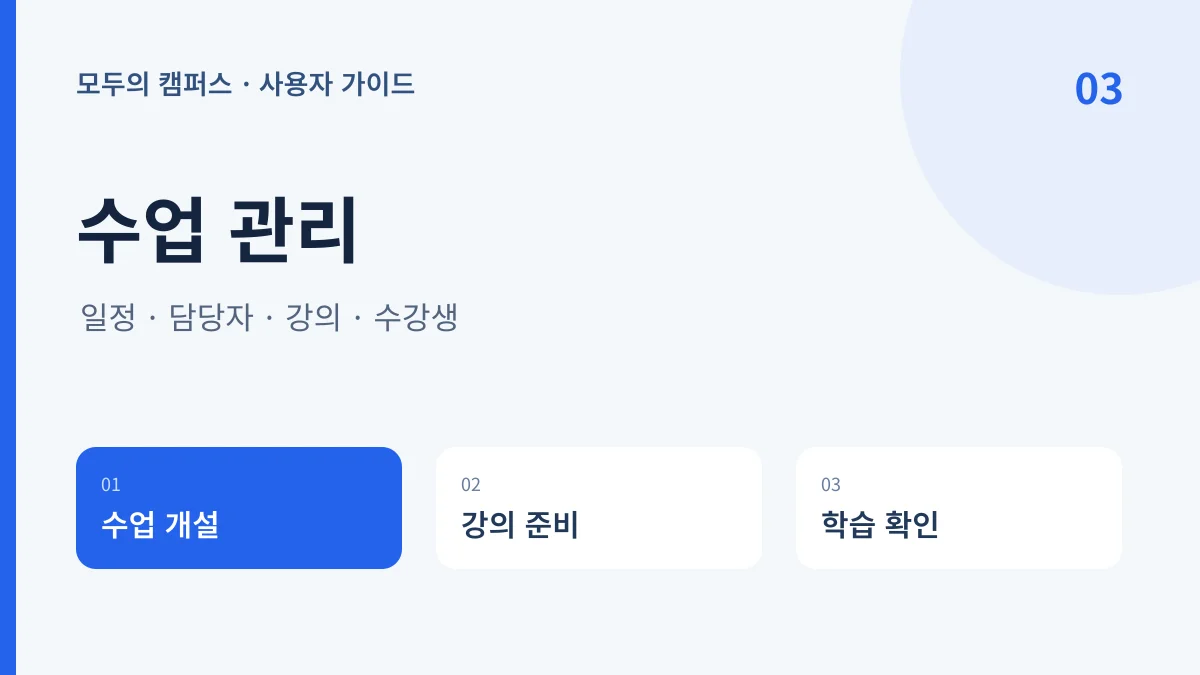
수업 관리하기: 일정·담당자·강의·수강생을 한곳에서
수업 개설부터 일정과 담당자 설정, 수강생 배정, 강의·자료 등록, 학습 현황 확인까지 실제 운영 순서로 안내합니다.
 기능 가이드
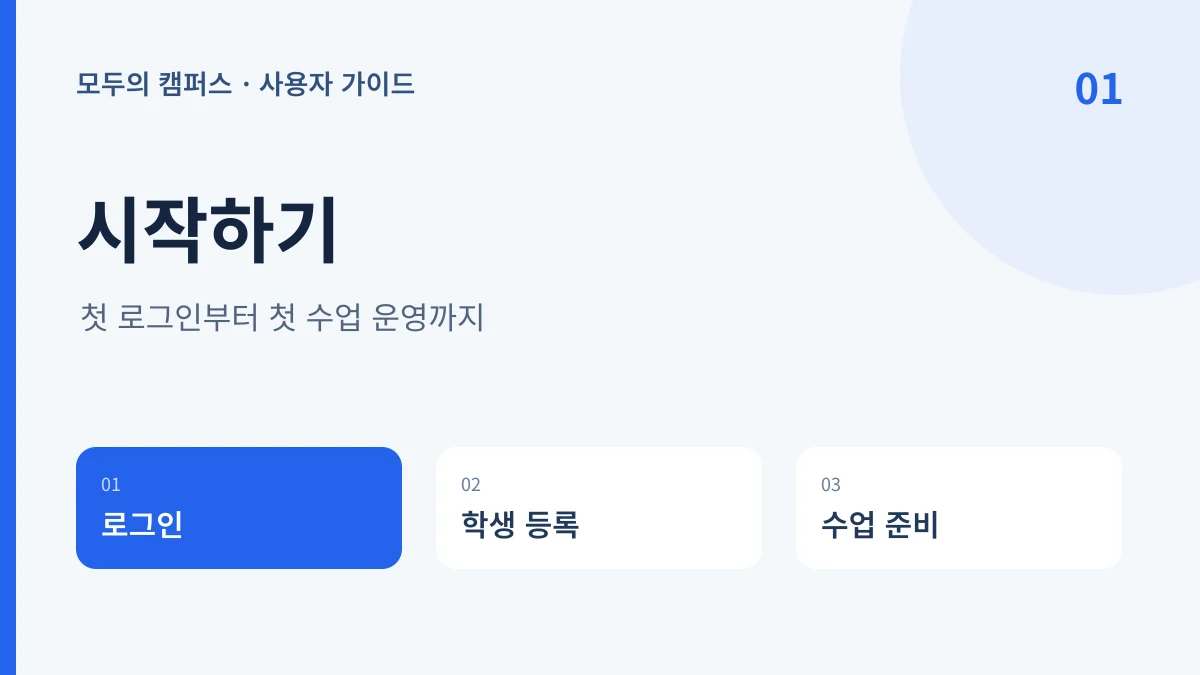
모두의 캠퍼스 시작하기: 첫 로그인부터 첫 수업 운영까지
처음 사용하는 학원 운영자를 위한 준비 순서입니다. 로그인, 학생 등록, 수업 준비, 출결과 문자 설정을 차례로 안내합니다.
LET’S GET STARTED
우리 캠퍼스의 시작,
함께 이야기해요.
새로운 캠퍼스를 만들고 싶거나
도입 전에 궁금한 점이 있다면 편하게 문의하세요.
- 01
학원 소개
어떤 학원을 운영하는지 알려주세요.
- 02
필요한 기능
해결하고 싶은 운영 과제를 들려주세요.
- 03
이메일 문의
내용을 보내주시면 이어서 안내하겠습니다.