출결패드 설정하기
태블릿을 출결패드로 연결하고, 학생이 출결번호나 QR 코드로 등·하원하는 방법을 안내합니다.
· 수정 2026-10-07
학원 입구에 태블릿을 두면 학생이 출결번호를 누르거나 휴대폰의 QR 코드를 보여 주는 것만으로 등원·하원이 기록됩니다. 아래 순서대로 한 번만 설정하면 됩니다.
준비물
- 카메라가 있는 Android 태블릿(Android 7.0 이상, Chrome 111 이상) 또는 iPad(iPadOS 16.4 이상, Safari). 가로·세로 모두 사용할 수 있습니다.
- 인터넷 연결. 연결이 끊긴 상태에서는 출결이 기록되지 않습니다.
- 관리자 계정. 태블릿 연결과 출결 설정은 관리자만 할 수 있습니다.
1. 출결 켜기
학원 설정 → 출결 → 출결 운영 설정에서 출결 사용을 켜고, 지각 유예(분)와 자동 하원 시각을 입력한 뒤 출결 설정 저장을 누릅니다.
처음 켤 때는 저장 즉시 적용되고, 이후 변경은 다음 운영일 03:00부터 적용됩니다.
2. 학생 출결번호 확인
학생을 한 명씩 등록하면 휴대폰 번호 뒤 4자리가 출결번호로 자동 설정됩니다. 엑셀로 일괄 등록한 학생은 출결번호가 없으니 학생 상세에서 번호를 발급해 주세요.
- 같은 학원에 뒤 4자리가 겹치는 학생이 있으면 자동으로 설정되지 않습니다. 학생 상세의 출결번호에서 기본 번호 발급(겹치면 6자리 번호 발급) 또는 직접 지정을 눌러 주세요.
- 휴대폰 번호가 없는 학생은 6자리 번호를 직접 지정합니다.
- 학생 화면에는 출결번호가 표시되지 않으니, 학원에서 학생에게 번호를 알려 주세요.
3. 연결코드 발급
학원 설정 → 출결 → 태블릿 연결에서 기기 추가를 누르면 ATD1로 시작하는 연결코드가 나옵니다. 코드는 10분 동안 유효합니다.
4. 태블릿에 출결패드 설치
태블릿 브라우저에서 kiosk.moducamp.us에 접속해 홈 화면에 출결패드를 추가합니다.
- Android: 화면의 출결패드 설치 버튼을 누릅니다. 버튼이 보이지 않으면 브라우저 메뉴에서 홈 화면에 추가합니다.
- iPad: Safari에서 공유 → 홈 화면에 추가를 선택합니다. '웹 앱으로 열기'가 있으면 켜 주세요.
브라우저에서 연결한 기기 정보는 설치한 앱으로 옮겨지지 않을 수 있습니다. 설치한 앱을 열고 그 안에서 다음 단계를 진행해 주세요.
5. 연결 요청과 관리자 승인
- 태블릿에서 연결코드를 입력하고 연결코드 확인을 누릅니다.
- 기기 이름(예: 데스크 태블릿)을 입력하고 연결 요청을 누르면 태블릿에 6자리 확인번호가 나옵니다.
- 관리자 화면의 태블릿 연결 목록에 "승인 대기"가 표시됩니다. 승인을 누르고, 태블릿의 확인번호와 같은지 확인한 뒤 승인 확정을 누릅니다.
- 태블릿에서 연결 상태 다시 확인을 누르면 출결패드가 시작됩니다.
승인까지 10분 안에 마쳐야 합니다. 시간이 지나면 연결코드를 다시 발급해 주세요.
6. 시작 화면 설정(선택)
태블릿 연결 목록의 기기 설정에서 기기 이름과 시작 화면(출결번호 또는 QR)을 바꿀 수 있습니다. QR 카메라는 태블릿에서 직접 켜야 합니다.
학생은 이렇게 출결합니다
- 출결번호: 키패드에 번호를 입력하고 등원 또는 하원을 누릅니다.
- QR 코드: 학생이 자기 대시보드에서 출결 QR 보기를 누르면 60초 동안 쓸 수 있는 1회용 QR이 나옵니다. 출결패드의 QR 탭에서 QR 카메라 켜기를 누르고 QR을 비추면 학생 이름이 표시되고, 본인이 맞으면 등원 또는 하원을 누릅니다.
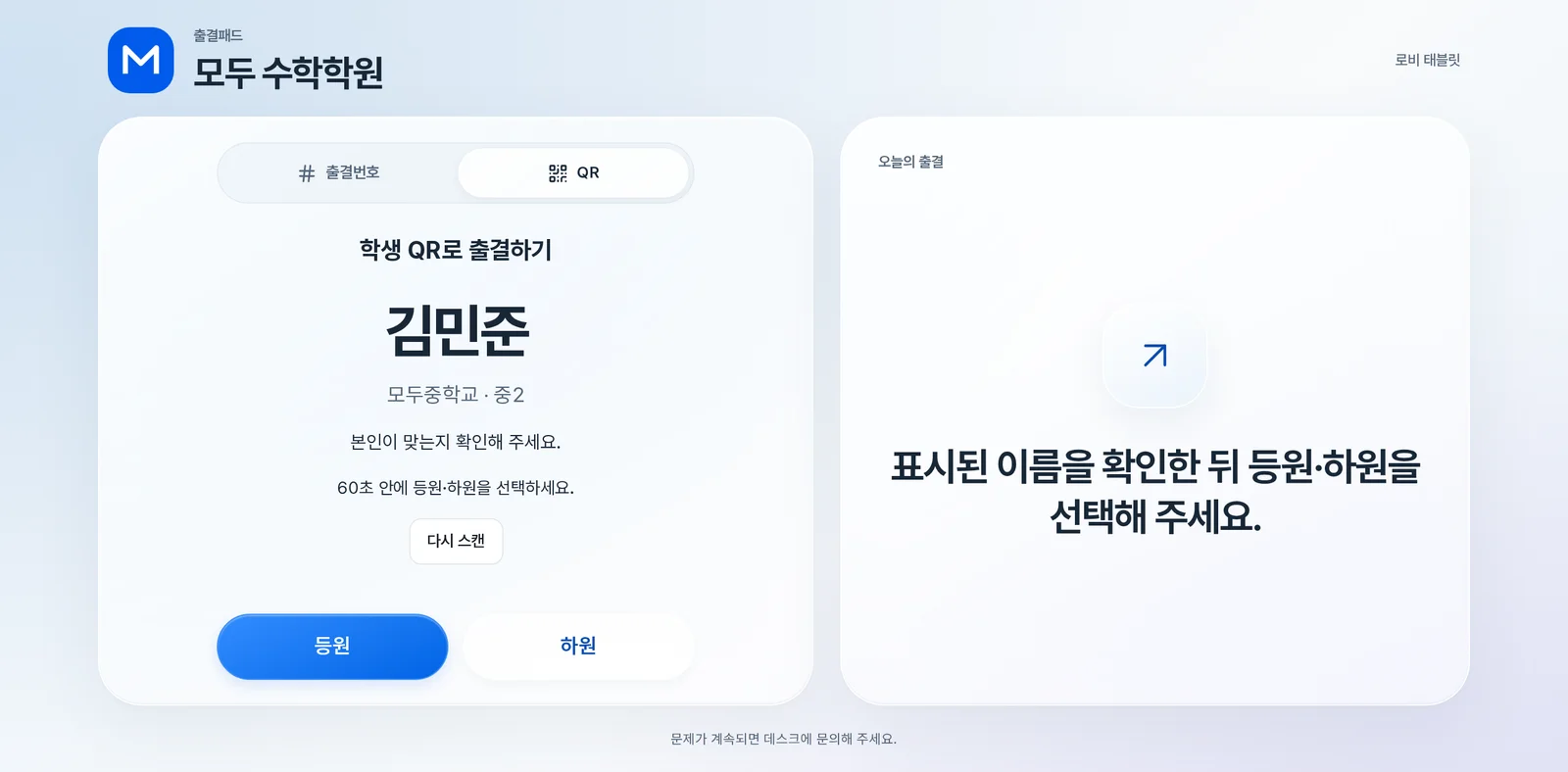
카메라 권한을 허용하지 않으면 QR을 읽을 수 없으니 출결번호로 입력해 주세요. 하원을 찍지 않은 학생은 설정한 자동 하원 시각에 하원 처리됩니다.
보호자 등·하원 알림 문자
알림 문자는 기본으로 꺼져 있습니다. 문자 연결을 마친 뒤 학원 설정 → 출결 문자 알림에서 등·하원 문자 보내기를 켜면, 학생 정보에 등록된 보호자 번호로 등·하원 문자가 발송됩니다.
- 보호자 번호가 없으면 학생 번호로 대신 보내지 않습니다.
- 자동 하원과 기록 정정은 문자를 보내지 않습니다.
- 발송 결과는 문자 → 발송 내역 → 출결 문자에서 확인할 수 있습니다.