문자 연결하고 보내기
학원의 알리고 계정을 연결해 학생·학부모에게 맞춤 문자를 보내는 방법을 안내합니다.
· 수정 2026-10-13
모두의 캠퍼스의 문자는 학원의 알리고 계정으로 발송됩니다. 충전과 발신번호 등록은 알리고에서 직접 하고, 문자 요금도 알리고 계정에서 차감됩니다. 모두의 캠퍼스가 문자 요금을 따로 청구하지 않습니다.
1. 알리고에서 준비하기
학원에서 사용하는 알리고 계정으로 로그인한 뒤 진행합니다. 아래 링크는 알리고 문자 서비스의 공식 화면입니다.
- 계정 준비: 알리고 회원가입 또는 로그인 후 발송에 필요한 잔액을 충전합니다.
- 발신번호 등록: 발신번호 등록 화면에서 실제 사용할 번호의 인증·등록을 완료합니다. 등록한 번호로만 보낼 수 있습니다.
- API 키 발급: 문자API 신청/인증에서 안내에 따라 API 이용을 신청하고 인증키(API Key)를 발급받습니다.
- 발송 서버 공인 IP 등록: 아래 이메일로 IP 정보를 요청한 뒤, 안내받은 공인 IP를 문자API 신청/인증의 IP 등록에 추가합니다.
신청/인증 링크를 열었을 때 로그인 화면이 나오면 알리고에 로그인한 뒤 같은 링크를 다시 여세요. 상단 문자API → 신청/인증 메뉴로도 들어갈 수 있습니다. API 키 발급과 IP 등록은 같은 신청/인증 화면에서 진행합니다.
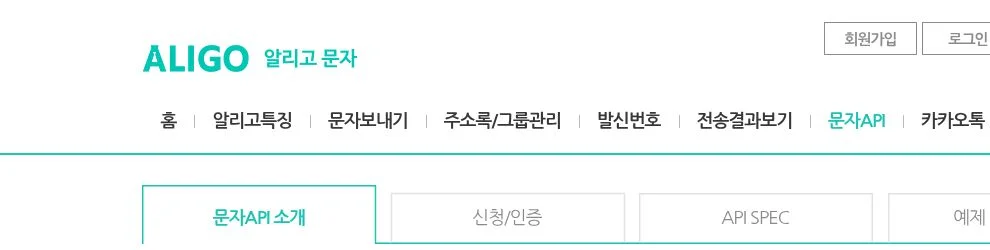
알리고 공식 문자API 소개 화면입니다. 신청/인증 탭으로 이동하세요. 이미지를 누르면 크게 볼 수 있습니다.
공인 IP 추가 전 반드시 이메일로 정보를 요청하세요
알리고 문자 연동에 필요한 공인 IP를 추가하려면, 반드시 아래 이메일로 IP 정보를 요청해 주세요.
학원 이름과 사용 중인 캠퍼스 주소를 적어 “알리고 등록용 공인 IP 요청” 메일을 보내 주세요. 이메일 주소를 누르면 Gmail 작성 화면이 열립니다.
등록할 값은 모두의 캠퍼스 발송 서버의 공인 IP입니다. 학원 컴퓨터·와이파이의 IP나 캠퍼스 사이트 주소를 대신 넣지 마세요. 안내받은 IP를 알리고에 등록한 뒤 다음 연결 단계로 진행합니다. API 키나 계정 비밀번호는 메일에 보내지 않아도 됩니다.
2. 모두의 캠퍼스에 연결하기
관리자 계정으로 진행합니다.
- 학원 설정 → 문자 연결에서 알리고 연결 시작을 누릅니다.
- 알리고 계정 ID, 알리고 API 키, 발신번호를 입력합니다.
- 알리고에서 이 발신번호 등록을 완료했습니다에 체크하고 연결 확인 후 등록을 누릅니다.
연결할 때 계정과 API 키가 맞는지 확인합니다. 발신번호 등록 여부는 자동으로 확인하지 않으니 알리고에서 등록을 먼저 끝내 주세요. 연결에 실패하면 계정 ID, API 키, 허용 IP 등록을 다시 확인해 주세요.
3. 문자 보내기
문자 → 문자 발송에서 보냅니다.
- 받을 사람: 받는 대상(학부모, 학생, 둘 다)을 고르고 수업별 추가, 학생별 추가, 기타 추가(번호 직접 입력)로 수신자를 추가합니다.
- 메시지 작성: 제목과 내용을 쓰고 학생 이름, 수업명 치환 문구를 넣으면 수신자마다 자동으로 바뀌어 발송됩니다. 보강 일시처럼 직접 값을 넣는 커스텀 치환문구도 만들 수 있습니다.
- 최종 문자 미리보기: 수신자를 골라 실제로 받을 문자를 확인합니다.
- 발송하기를 누르면 총 발송 건수와 예상 발송 금액이 나옵니다. 확인 후 한 번 더 발송하기를 누르면 접수됩니다.
예상 발송 금액은 알리고 공개 요금 기준의 참고값입니다. 실제 요금은 학원의 알리고 계약을 따릅니다.
템플릿과 발송 내역
- 템플릿 탭에 자주 쓰는 문구를 저장해 두고 템플릿 불러오기로 바로 쓸 수 있습니다.
- 발송 내역 탭에서 일반 문자와 출결 문자의 전달 결과를 확인하고, 실패한 수신자에게만 다시 보낼 수 있습니다.
- 등·하원 알림 문자는 출결패드 설정하기를 참고해 주세요.
누가 사용할 수 있나요
- 문자 발송과 발송 내역: 관리자, 데스크
- 문자 연결 등록·교체·해제: 관리자
- 템플릿 보기: 관리자, 데스크, 조교(템플릿 편집은 관리자·데스크)
지원 범위
SMS와 LMS(제목 40바이트, 본문 2,000바이트까지)를 보낼 수 있습니다. 사진 문자(MMS), 카카오 알림톡, 예약 발송은 아직 지원하지 않습니다.