강의 영상 파일 올리기: 녹화 설정부터 변환·업로드까지
OBS와 휴대전화 녹화 준비, HandBrake 영상 변환, 파일 형식·용량 확인, 강의 업로드와 이어올리기 방법을 단계별로 안내합니다.
· 수정 2026-10-07
화면은 예시 데이터로 구성했습니다. 계정 권한에 따라 보이는 메뉴가 다를 수 있습니다. 본문 이미지를 누르면 크게 볼 수 있습니다.
지금 상황에 맞는 순서로 시작하세요
강의 영상은 녹화 또는 변환 → 파일 확인 → 강의에 업로드 → 재생 확인 순서로 준비합니다. 이 글은 영상 파일을 직접 올리는 담당자를 위한 안내입니다.
| 지금 상황 | 진행 방법 |
|---|---|
| 앞으로 PC에서 강의를 녹화합니다 | 아래 OBS 설정으로 짧게 시험 녹화한 뒤 본 녹화를 시작하세요. |
| 휴대전화로 촬영합니다 | H.264로 촬영하도록 설정하고, 완성된 파일의 용량과 비트레이트를 확인하세요. |
| 이미 녹화한 파일이 있습니다 | 허용 조건에 맞으면 바로 업로드하고, 맞지 않으면 HandBrake로 변환하세요. |
| 업로드에서 형식·용량 오류가 납니다 | 오류 항목을 확인한 뒤 변환하거나 강의를 나누세요. |
파일 업로드를 사용하려면 수업·강의 편집 권한과 학원의 자체 영상 업로드 기능이 필요합니다. 파일 업로드가 비활성화되어 있으면 화면의 제한 안내를 먼저 확인하세요.
업로드할 수 있는 파일 확인하기
MP4라는 이름만으로 업로드 가능 여부가 결정되지는 않습니다. 파일 안의 영상과 소리가 아래 조건을 만족해야 합니다.
| 항목 | 허용 조건 | 처음 준비할 때의 권장 설정 |
|---|---|---|
| 파일 형식 | MP4, MOV, M4V | MP4 |
| 영상 코덱 | H.264 | H.264(x264 또는 H.264 하드웨어 인코더) |
| 음성 | 음성 트랙이 있으면 AAC, 최대 2채널, 샘플레이트 48kHz 이하 | AAC 스테레오, 48kHz·128kbps, 음성 트랙 1개 |
| 파일 크기 | 파일당 2GiB 이하 | 업로드 전 실제 파일 크기 확인 |
| 평균 비트레이트 | 음성을 포함한 파일 기준 8Mbps 이하 | 영상 3,000~5,000kbps |
| 해상도 | 가로·세로 중 짧은 쪽이 360픽셀 이상 | 가로 강의 1920×1080, 글자가 큰 자료는 1280×720도 검토 |
| H.264 레벨 | 5.1 이하 | 1080p·30fps 변환 시 4.1 |
| 키프레임 간격 | 10초 이하 | 2초 |
30fps는 이 글의 권장 녹화값이며 업로드의 필수 프레임 수는 아닙니다. 무음 영상도 업로드할 수 있지만, 설명 음성이 필요한 강의라면 실제 목소리가 녹음되었는지 확인하세요.
확장자를 바꾸는 것과 영상 변환은 다릅니다. 파일 이름을 .mov에서 .mp4로 바꿔도 H.265/HEVC 영상이 H.264로 바뀌지 않습니다. 코덱이 맞지 않으면 아래 변환 절차를 사용하세요.
OBS로 새 강의 녹화하기
아래 값은 일반적인 화면 공유·판서 강의를 위한 시작 설정입니다. 컴퓨터 성능과 강의 화면의 작은 글자 선명도를 보고 조정하세요. OBS 버전과 운영체제에 따라 항목 이름이 조금 다를 수 있습니다.
1. 화면과 마이크 준비
- 녹화할 화면이나 창을 소스로 추가합니다.
- 마이크 입력을 선택하고 말할 때 오디오 미터가 움직이는지 확인합니다.
- 컴퓨터 소리도 필요한 강의라면 데스크톱 오디오를 함께 넣습니다. 최종 녹화에 사용할 한 개의 오디오 트랙에 필요한 소리가 모두 들어가도록 설정합니다.
- 설정 → 비디오에서 출력 해상도는 1920×1080, 프레임 수는 30으로 시작합니다.
2. 녹화 출력 설정
설정 → 출력 → 출력 방식: 고급 → 녹화에서 설정합니다. 아래 비트레이트는 방송 탭이 아닌 녹화에 적용되어야 합니다.
| 설정 | 권장값 |
|---|---|
| 녹화 형식 | MKV로 녹화 후 MP4로 리먹스 |
| 영상 인코더 | H.264가 표시된 하드웨어 인코더 또는 x264 |
| 비트레이트 제어 | CBR |
| 영상 비트레이트 | 4,000kbps에서 시작, 화면에 따라 3,000~5,000kbps |
| 키프레임 간격 | 2초 |
| 오디오 인코더 | AAC |
| 녹화 오디오 트랙 | 필요한 소리를 모은 트랙 1개 |
| 해당 트랙의 오디오 비트레이트 | 128kbps |
| 설정 → 오디오의 채널 | 스테레오 |
| 설정 → 오디오의 샘플레이트 | 48kHz |
MKV는 녹화 도중 프로그램이 종료되는 상황에 대비하기 좋은 형식입니다. 녹화를 마친 뒤 **파일 → 녹화 리먹스(Remux Recordings)**에서 MKV를 선택하고 MP4로 저장합니다. 서비스에는 만들어진 MP4를 올리세요. 이 메뉴는 OBS 공식 녹화 안내에서도 확인할 수 있습니다.
리먹스는 영상·음성을 다시 압축하지 않고 파일의 포장을 바꾸는 과정입니다. 처음부터 H.264와 AAC로 녹화해야 하며, HEVC나 AV1로 녹화한 파일은 MP4로 리먹스해도 코덱이 바뀌지 않습니다. 이 경우 HandBrake로 변환하세요. 녹화 형식별 차이는 OBS 형식 안내를 참고하세요.
3. 30초 시험 녹화 후 본 녹화
시험 파일을 재생해 목소리, 컴퓨터 소리, 화면의 작은 글자와 수식, 영상과 음성의 어긋남을 확인합니다. 끊김이 있다면 H.264 하드웨어 인코더를 사용하거나 해상도를 낮춘 뒤 다시 시험하세요. 실제 강의도 30~60분 단위로 나누면 파일 크기를 관리하고 특정 회차를 다시 올리기 편합니다.
휴대전화로 촬영하기
iPhone은 설정 → 카메라 → 포맷 → 높은 호환성으로 설정하면 이후 촬영하는 영상을 H.264로 저장할 수 있습니다. 가능하면 1080p·30fps로 시험 촬영하세요. 변경 전의 영상까지 자동 변환되지는 않습니다. Apple 공식 안내
다른 휴대전화도 촬영 설정에서 HEVC/H.265 또는 고효율 동영상 항목을 확인하세요. 설정 이름은 기종마다 다릅니다. H.264로 촬영해도 파일이 2GiB 또는 평균 8Mbps를 넘을 수 있으므로, 업로드 시 제한 안내가 나오면 HandBrake로 변환합니다. 원본은 변환·업로드·재생 확인이 끝날 때까지 보관하세요.
이미 있는 영상을 HandBrake로 변환하기
HandBrake 공식 사이트에서 프로그램을 설치합니다. 원본 파일을 열고 아래 순서로 설정하세요. 메뉴의 한글 번역은 버전에 따라 다를 수 있어 영문 이름을 함께 적었습니다.
1. 프리셋과 저장 형식 선택
- Open Source로 원본 영상을 엽니다.
- Presets → General → Fast 1080p30을 선택합니다. MP4·H.264·AAC 스테레오 기반의 프리셋입니다. 공식 프리셋 설명
- Summary → Format이 MP4인지 확인합니다.
- Dimensions에서 원래 화면 비율을 유지하고, 가로 강의 기준 최대 1920×1080으로 맞춥니다. 자동 잘라내기가 판서나 자막을 지우지 않는지 미리보기로 확인하세요.
2. 영상 설정
Video 탭에서 다음 값으로 맞춥니다.
| 설정 | 값 |
|---|---|
| Video Encoder | H.264(x264), 일반 8비트 항목 |
| Framerate | 30 |
| 프레임 방식 | Constant Framerate(고정 프레임) |
| Quality | Avg Bitrate(평균 비트레이트), 4,000kbps |
| 2-Pass / Multi-Pass | 가능하면 켜기. 변환 시간은 더 걸립니다. |
| Encoder Profile | High |
| Encoder Level | 4.1 |
| 추가 옵션(Extra Options / More Settings) | keyint=60 |
30fps와 keyint=60 조합은 키프레임 간격을 최대 약 2초로 설정하기 위한 값입니다. 이 옵션은 위에서 선택한 H.264(x264) 기준입니다. 인코더를 바꾸면 같은 설정을 그대로 적용하지 마세요.
여기서는 용량을 가늠하기 쉽도록 평균 비트레이트를 사용합니다. 프리셋의 기본 **Constant Quality(RF)**는 화면 내용에 따라 용량과 비트레이트가 달라져, 프리셋만 선택했다고 서비스 제한을 항상 만족하는 것은 아닙니다. HandBrake 품질·비트레이트 설명
3. 음성과 저장 위치 설정
- Audio 탭에서 실제 강의 음성이 들어 있는 트랙을 선택합니다.
- Encoder는 AAC, Mixdown은 Stereo, Samplerate는 48kHz, Bitrate는 128kbps로 설정합니다. Passthru는 원본 코덱을 유지하므로 이 안내에서는 사용하지 않습니다.
- 불필요한 추가 음성 트랙을 제거합니다. 필요한 음성이 여러 트랙으로 나뉘었다면 먼저 편집 도구에서 한 트랙으로 합치세요.
- Save As에서 원본과 다른 파일 이름을 지정합니다. 예:
수학_03강_업로드용.mp4. - Start Encode를 누르고 변환이 끝날 때까지 기다립니다.
- 출력 파일의 크기를 확인하고 처음·중간·끝을 재생해 글자와 음성을 확인합니다.
긴 강의의 용량 조절하기
영상 4,000kbps와 음성 128kbps를 합쳐 단순 계산하면 60분은 약 1.73GiB, 90분은 약 2.60GiB입니다. 실제 용량은 설정과 파일 부가 정보에 따라 달라집니다. 따라서 같은 설정이어도 긴 영상은 2GiB를 넘을 수 있습니다.
2GiB를 넘으면 강의를 두 개 이상의 파일·회차로 나누는 방법부터 검토하세요. 평균 비트레이트를 3,000kbps로 낮추는 방법도 있지만, 작은 글자와 판서가 흐려지지 않는지 반드시 확인합니다. 비트레이트를 낮추면 모든 길이의 강의가 2GiB 안에 들어가는 것은 아니므로 변환 후 실제 파일 크기로 판단하세요.
준비한 파일을 강의에 올리기
- 수업 관리에서 대상 수업을 엽니다.
- 강의를 추가하거나 기존 강의의 편집 화면을 엽니다.
- 영상 항목에서 파일 업로드를 선택하고 준비한 파일을 고릅니다. 강의 자료의 파일 추가와 구분하세요.
- 파일 검사 결과를 확인합니다. 새 강의라면 제목 등 정보를 입력한 뒤 저장 후 업로드를 누릅니다. 기존 강의에서는 파일 선택 후 업로드가 시작될 수 있습니다.
- 전송이 끝날 때까지 네트워크 연결을 유지하고 브라우저 탭을 닫거나 새로고침하지 않습니다. 컴퓨터가 절전 상태로 들어가지 않도록 합니다.
- 업로드 완료 후 강의 목록에서 영상이 재생 가능 상태가 되었는지 확인합니다. 파일 전송과 재생 준비 완료는 서로 다른 단계입니다.
- 수강 권한이 있는 계정으로 강의의 처음·중간·끝을 재생하고 소리와 탐색이 정상인지 확인합니다.
기존 영상이 있는 강의는 바꾸기로 교체합니다. 교체 과정에서 기존 영상 연결이 해제된 뒤 새 업로드가 실패하면 해당 강의에 영상이 없는 상태가 될 수 있으므로, 새 파일을 준비하고 원본을 확보한 뒤 진행하세요.
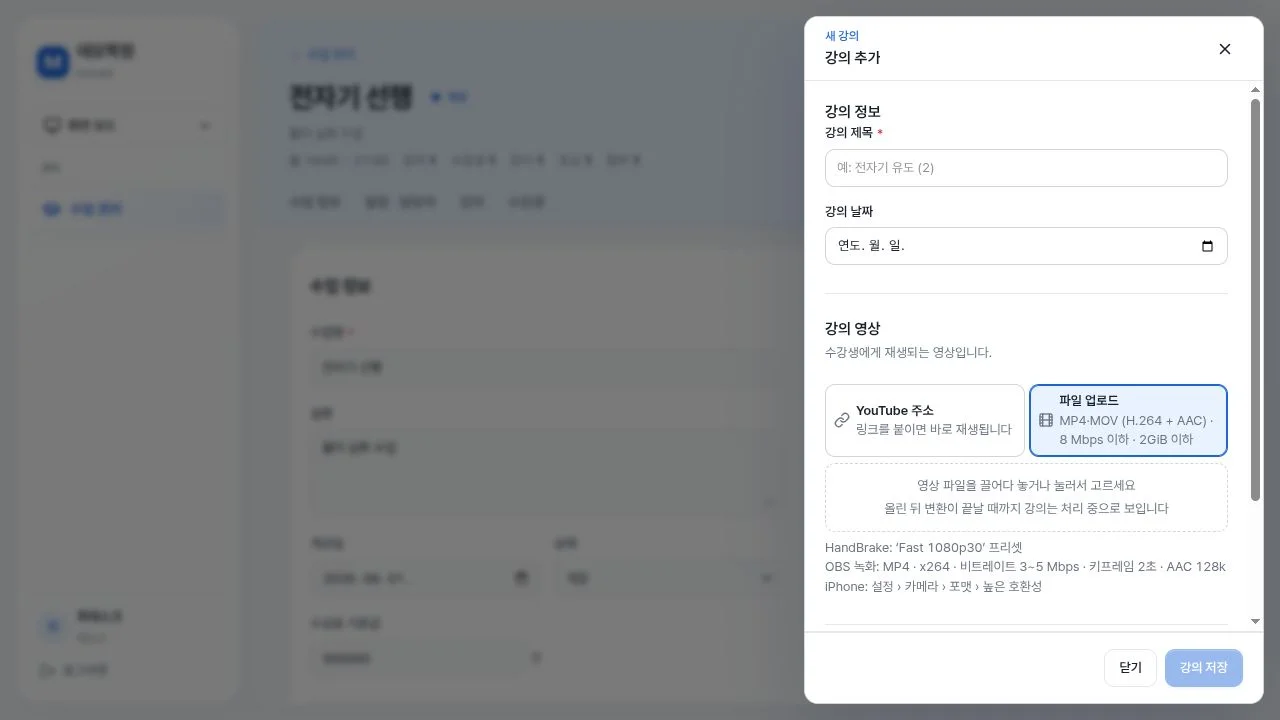
강의 영상의 파일 업로드를 선택한 상태입니다. 점선 영역을 눌러 준비한 영상을 고르세요. 아래 첨부 파일의 파일 추가는 수업 자료용입니다.
업로드가 멈추거나 거부될 때
| 화면의 안내 또는 상황 | 확인할 내용과 해결 방법 |
|---|---|
| H.264가 아닙니다 | HEVC/H.265·AV1 등으로 저장됐는지 확인하고 HandBrake의 H.264(x264)로 변환합니다. |
| AAC가 아니거나 음성 규격이 맞지 않습니다 | Audio를 AAC·Stereo·48kHz로 바꾸고 불필요한 추가 트랙을 제거합니다. |
| 비트레이트가 8Mbps를 넘습니다 | 영상 평균 비트레이트를 3,000~5,000kbps로 설정해 다시 변환합니다. |
| 2GiB를 초과합니다 | 회차를 나누거나 비트레이트를 낮춘 후 실제 용량을 확인합니다. |
| 키프레임 간격이 10초를 넘습니다 | OBS는 2초, 이 글의 HandBrake 설정은 30fps와 keyint=60으로 맞춥니다. |
| 해상도가 낮거나 레벨이 높습니다 | 원본 화질을 확인하고 720p 또는 1080p, H.264 레벨 4.1로 내보냅니다. 작은 영상을 확대해도 글자 선명도가 복원되지는 않습니다. |
| 영상 정보를 읽을 수 없습니다 | 변환·복사가 끝난 정상 파일인지 로컬에서 재생해 보고, 원본으로 다시 변환합니다. |
| 업로드 중단 | 같은 브라우저에서 강의를 열고 이어올리기가 표시되면 처음 선택한 것과 같은 원본 파일을 다시 고릅니다. |
| 이어올리기 기록이 없습니다 | 다른 브라우저이거나 기록이 지워졌을 수 있습니다. 화면 안내에 따라 기존 업로드를 취소하고 처음부터 올립니다. |
이어올리기에 사용하는 파일은 이름과 크기가 일치해야 합니다. 중간에 다시 변환하거나 편집한 파일로 이어올리지 마세요. 처리 실패가 반복되면 강의명, 발생 시각, 오류 문구, 파일 크기와 변환 설정을 담당자에게 알려주세요.
업로드를 마치기 전 확인
- 최종 파일이 허용 조건을 만족하고 2GiB 이하인지 확인했습니다.
- 의도한 수업과 강의에 연결했습니다.
- 재생 가능 상태를 확인했습니다.
- 영상 처음·중간·끝의 화면, 음성, 탐색을 확인했습니다.
- 학생의 수강 기간과 제외 강의 설정까지 확인했습니다.
영상 준비를 마쳤다면 수업 관리 가이드에서 수강생과 자료 구성을 확인하세요. 특정 학생만 영상을 볼 수 없다면 학생 상세 활용 가이드의 수강 기간·제외 강의 확인 절차를 참고합니다.